📚 WorkTime 使い方ガイド
✨ 初めての方へ
このガイドでは、WorkTimeの基本的な使い方をステップバイステップで説明します。約5分で使い方をマスターできます。
👨💼 管理者編
1 管理者登録
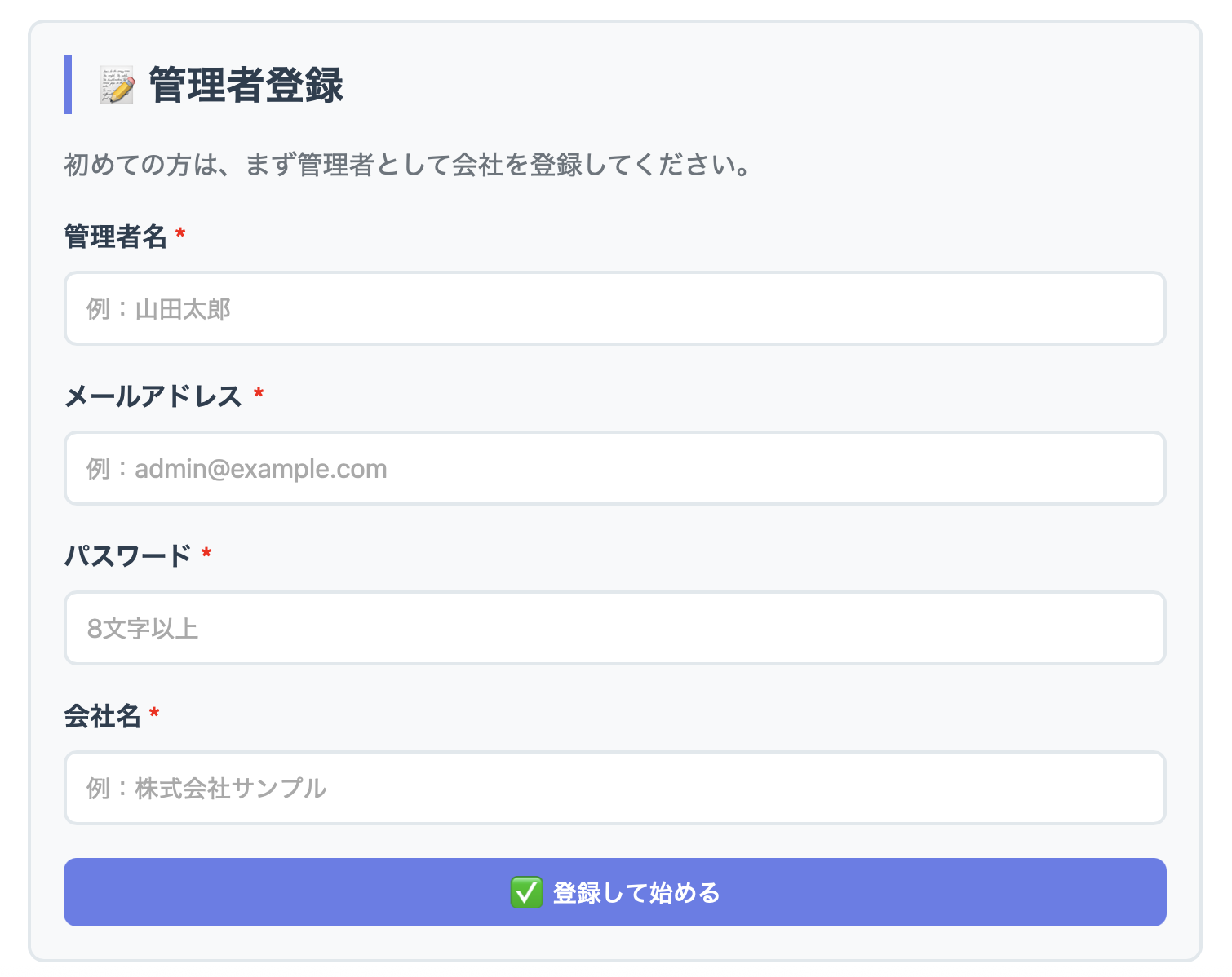
- トップページにアクセス
- 「管理者登録」フォームに以下を入力:
- 管理者名(例:山田太郎)
- メールアドレス(例:admin@example.com)
- パスワード(8文字以上)
- 会社名(例:株式会社サンプル)
- 会社コード(社員ログインで使う英数字など、3〜32文字)
- 「✅ 登録して始める」ボタンをクリック
- 自動的に管理者画面に移動します
2 社員登録
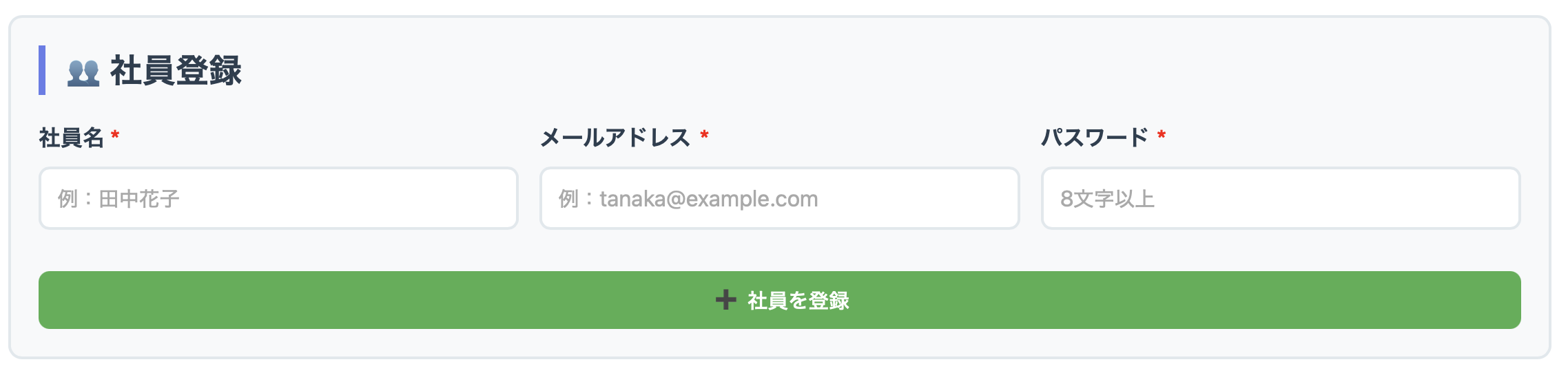
- 管理者画面の「👥 社員登録」セクションで以下を入力:
- 社員名(例:田中花子)
- 社員ID(例:emp001。ログイン時は会社コードと組み合わせて使用)
- パスワード(8文字以上)
- 「➕ 社員を登録」ボタンをクリック
- 登録成功メッセージが表示され、社員一覧に追加されます
- 注意:同じ会社内で同じ社員IDは登録できません
3 勤務先(事業所)の登録
- 管理者画面の「勤務先(会社共通)」セクションを開く
- 本社・支店・現場など、社員が出勤時に選べるよう事業所名を入力して「保存」
- 保存内容は全社員の出勤時の選択肢および退勤後の「勤務内訳」に反映されます
- 事業所を追加・変更したあと、画面に反映されない場合はもう一度保存してください
4 勤怠履歴の確認

- 「👤 社員一覧」セクションで、確認したい社員のカードをクリック
- 勤怠履歴モーダルが開きます
- 「年」「月」「事業所」のドロップダウンで期間・拠点を選択(事業所は任意で絞り込み)
- テーブルで出退勤記録を確認(勤務内訳を登録した日は事業所ごとに行が分かれます)
- 各セッションの「✏️ 編集」ボタンで記録を修正可能
5 申請の処理

- 「📝 申請一覧」セクションで申請を確認
- 「⏳ 申請中」の申請に「✅ 許可」または「❌ 却下」ボタンをクリック
- 処理済みの申請は「📋 処理済み」セクションに表示
- 社員ごとにグループ化されて表示されます
👤 社員編
1 ログイン

- 社員ログインページにアクセス
- ログインID欄に 会社コード/社員ID(例:
mycompany/emp001)とパスワードを入力 - 「🔓 ログイン」ボタンをクリック
- 自動的に出退勤打刻画面に移動します
2 出勤打刻

- 管理者が登録した勤務先(事業所)から、当日の出勤先を選択
- 「▶️ 出勤」ボタンをクリック
- ブラウザから位置情報の許可を求められたら「許可」を選択
- GPS位置情報が取得され、住所に変換されます
- 「✅ 出勤打刻が完了しました!」のメッセージが表示されます
- 出勤後は退勤ボタンが有効になります
💡 ヒント:位置情報の取得に失敗した場合は、「勤務地」という文字列が記録されます。
3 退勤打刻

- 「⏹️ 退勤」ボタンをクリック
- 位置情報が取得され、退勤場所が記録されます
- 「✅ 退勤打刻が完了しました!」のメッセージが表示されます
- 複数の事業所で勤務した場合は、画面の案内に従い「勤務内訳」で拠点ごとの時間を入力・保存
- 退勤後は出勤ボタンが再度有効になります(1日に複数回の出退勤に対応)
🌙 夜勤対応:日をまたぐ夜勤の場合、前日の出勤記録に退勤が記録されます。
4 申請の送信

- 出退勤打刻画面の「📝 申請フォーム」セクションで以下を入力:
- 申請種類(有給休暇・遅刻・早退・残業・その他)
- 申請内容(例:「11月5日 有給休暇取得希望」)
- 「📤 申請する」ボタンをクリック
- 「✅ 申請が送信されました!」のメッセージが表示されます
- 管理者が申請を確認し、許可・却下を処理します
❓ よくある質問(FAQ)
Q. 本当に無料ですか?
A. はい、完全無料です。すべての機能を無料でご利用いただけます。社員数・期間に制限はありません。
Q. 位置情報が取得できない場合は?
A. 位置情報の取得に失敗した場合、「勤務地」という文字列が記録されます。出退勤打刻は正常に記録されます。
Q. 打刻を忘れた場合は?
A. 管理者が勤怠履歴を編集できます。管理者画面で該当する記録の「✏️ 編集」ボタンから修正してください。
Q. 1日に複数回出退勤できますか?
A. はい、可能です。出勤→退勤→出勤→退勤...と何度でも記録できます。
Q. データはどこに保存されますか?
A. Google Firebase Firestore(クラウドデータベース)に保存されます。自動バックアップで安全に管理されています。
Q. 複数の事業所・勤務先の勤怠は記録できますか?
A. はい。管理者が勤務先(事業所)を登録すると、社員は出勤時に事業所を選んで打刻できます。退勤後は勤務内訳で複数拠点に時間を按分して記録でき、管理者の勤怠履歴では事業所で絞り込み表示できます。